
熊本災害デジタルアーカイブ
※リニューアル:2019年3月
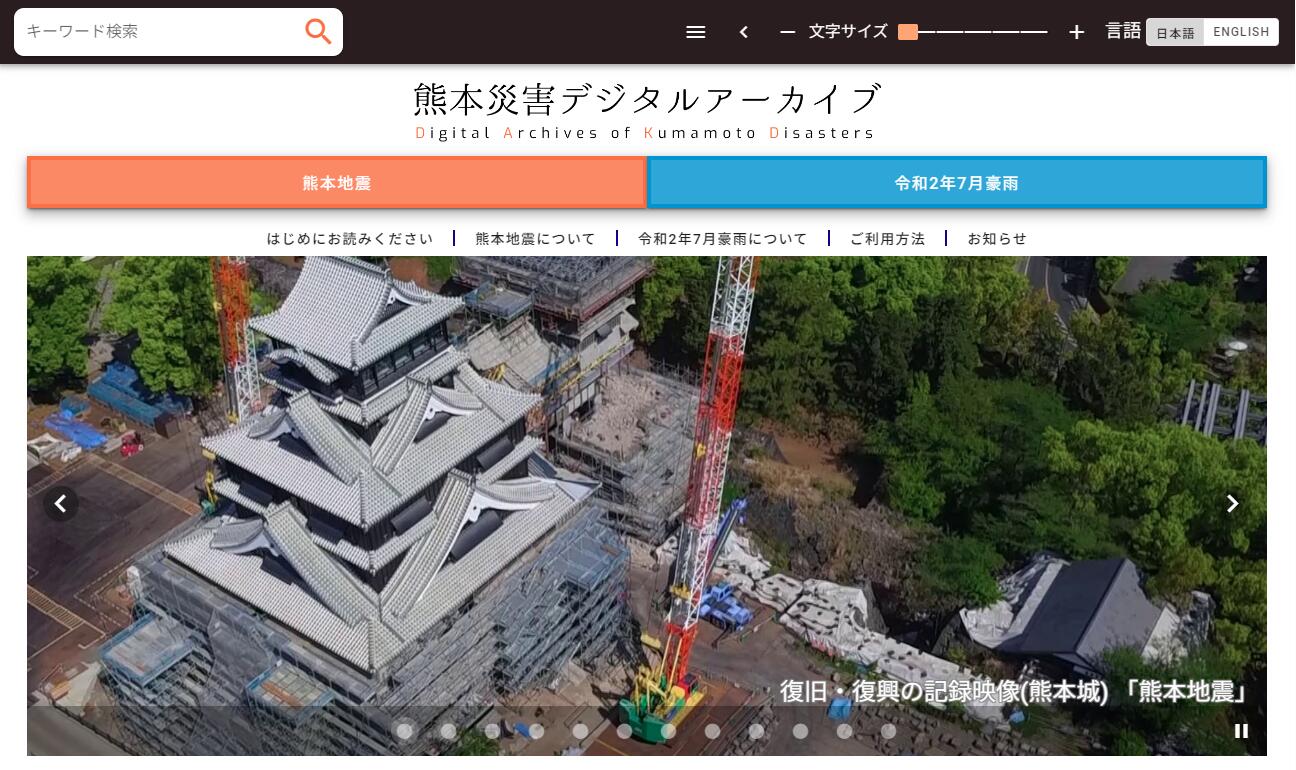
本システムは、デジタルアーカイブ化する資料(写真、動画、PDF)のファイル種別を気にすることなくこれらを一括で登録・管理・検索できるシステムです。検索についても様々な方法が準備されています。熊本県が「ぜひ見て欲しい」と選んだ「ピックアップコンテンツ」は、見たい資料タイトルを1クリックで見ることができます。ピックアップコンテンツの一つ「定点撮影」では、定点観測地点をGoogleマップから選んで、その地点の定点撮影写真を時系列で見ることができるので、復興の様子を視覚的に把握することができます。その他、資料の作成場所を熊本県地図から選んで検索する「市町村地図検索」や、「資料の種類」「提供者」をリストから選んで検索する機能、Googleマップのエリアを指定して検索する「地図検索」、任意のキーワードを入れて検索する「キーワード検索」なども準備し、多くの方にとって熊本地震関連資料を探しやすい仕組みを実現しています。リニューアル時のお客様(熊本県)からの強い要望は「スマートフォン端末で見やすいサイトにしたい」「海外からのアクセスに対応したい」というものでしたので、その点を十二分に意識し、本サイトの設計を行いました。特に工夫した点は、「デジタルアーカイブされた日本語のメタ情報を、いかにに高速に、手間暇かけないで多言語化(現在は英語のみ)するか」と言う点です。本サイトでは、言語ボタンを[English]に切り替えるだけで、検索結果を英語表記することを実現しています。
① 上記URLをクリック。
② 画面下の をクリック。
③ 画面下の をクリック。
④ マウスで、Googleマップ上に表示される黒い□の枠を、見たい資料のエリアに合わせて、画面右下の をクリック。
⑤ をクリック。⇒検索結果が表示されます。検索結果の表示方法を[リスト表示][サムネイル表示][地図表示]タブで変更できます。
⑥ [地図表示]タブをクリック。⇒検索件数の多い順から、紫、赤、黄色、青の丸ポイントが表示(丸ポイントの中の数字は検索結果件数です)されます。
※1件しかない場合は、赤ポイントが地図上に表示されます。
⑦ 黄色または青丸ポイントをクリック。⇒その地点に近い緯度経度情報を持つ資料が複数サムネイル表示されます。
⑧ ⑦のサムネイル表示された資料のうち、見たいものをクリック。⇒サムネイル表示画像の上部にクリックした画像が移動します。
⑨ サムネイル表示画像の上部に移動した資料をクリック。⇒その資料の詳細が表示されます。
本デジタルアーカイブでは、著作権に配慮した機能を付加しています。
具体的には、ダウンロード不可の資料について、ダウンロードボタンや、マウス右クリックで表示される「画像のコピー」機能が効かないようにしています。
① 上記URLをクリック。
② 画面下の をクリック。
③ [二次利用可否」項目のプルダウンから「二次次利用不可」を選択。
④ [資料分類]項目の □会議資料・検証記録、□写真、□映像 をクリック。
⑤ をクリック。⇒会議資料・検証記録はPDF、写真は静止画像、映像は動画ですが、それぞれの資料表示時のビュアーなどには、ダウンロードボタンが存在せず、かつマウス右クリックで通常表示される「画像(動画)のコピー」メニューが表示されません。